Editing webpages
How to Edit a Webpage in Your Browser
Four ways to edit any webpage in your browser, from Inspect Element and design mode to a visual editor extension, and how to keep your edits after a reload.
6 min read
Neu: Edit Page 3.0 ist da
Psst, diese Überschrift ist bearbeitbar. Klick hinein und tippe.
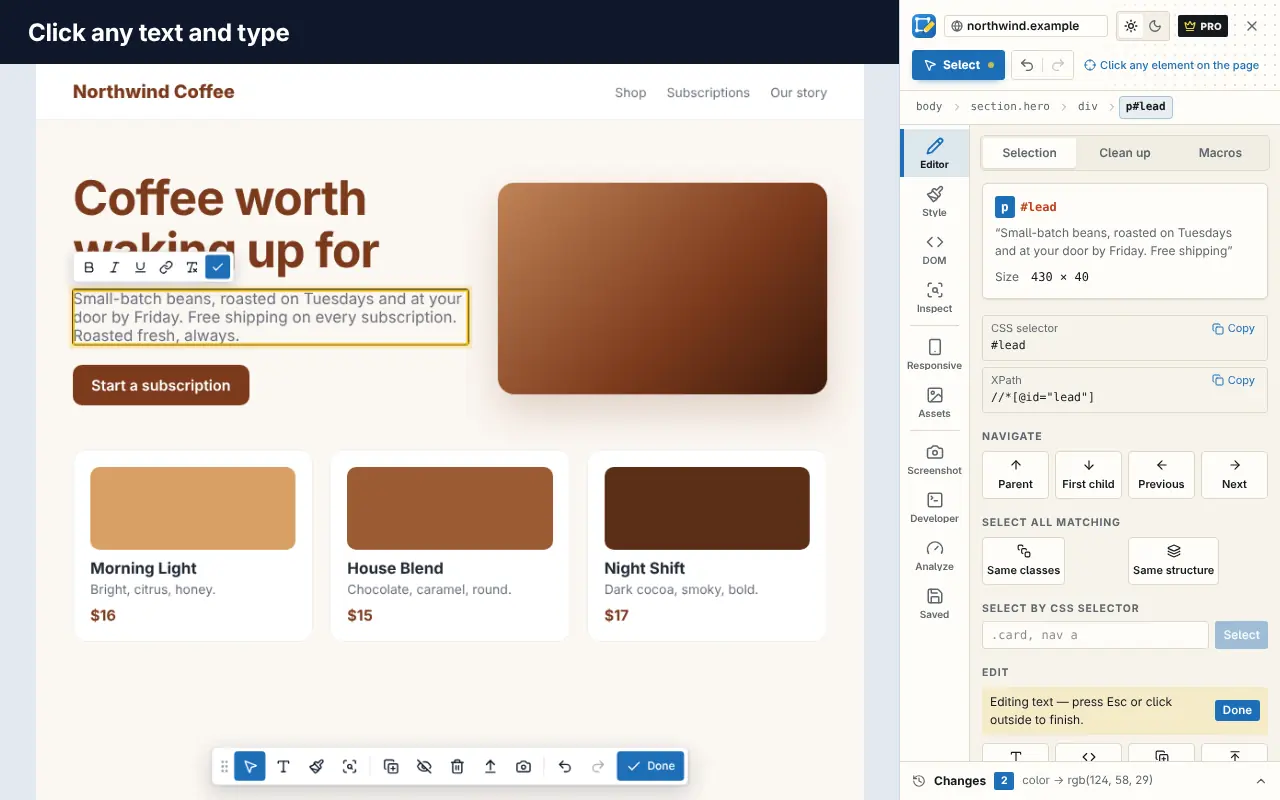
Edit Page ist eine kostenlose Chrome-Erweiterung, mit der du jede Website ohne Code ändern kannst. Text umschreiben, alles umgestalten, HTML bearbeiten, Elemente verschieben und skalieren, Störendes entfernen und Screenshots machen. Dann behältst du deine Änderungen für den nächsten Besuch. Ein visueller Webseiten-Editor und ein leichtgewichtiges DevTools, direkt neben der Seite angedockt.
04So funktioniert's
So bearbeitest du jede Website in Chrome mit Edit Page: ohne Registrierung, ohne Code, und es ändert sich nichts für andere außer dir.
Klick auf das Symbol in der Symbolleiste oder drück Alt+Shift+E. Das Panel dockt neben der Seite an, und die Seite passt sich an.
Zum Hervorheben darüberfahren, zum Auswählen klicken. Direkt tippen, zum Verschieben ziehen oder jede Eigenschaft im Panel anpassen.
Die Änderungen für diese Website speichern, als CSS für einen Entwickler exportieren oder einen Screenshot machen.
Auf dem Mac ist Strg ⌘. Die globalen Tastenkürzel kannst du in Chrome neu belegen.
06Außerdem dabei
Jede Bearbeitung in Edit Page ist ein kleiner, wiederholbarer Eintrag, daher bauen diese Tools auf demselben Fundament auf: rückgängig zu machen, speicherbar und privat.
Analysieren
Seitenstatistiken, erkannte Technik, SEO- und Barrierefreiheitsprüfungen
Farben & Schriften
Die Seitenpalette, Kontrastpaare, eine überall ersetzen
Element-Zustände
:hover, :focus und :active stylen und in der Vorschau sehen
Elemente einfügen
Text, Schaltflächen, Bilder, Boxen und Trennlinien einfügen
Komponenten
Wiederholte Karten und Zeilen finden und gemeinsam stylen
Viewports vergleichen
Smartphone, Tablet und Desktop nebeneinander, live
Code-Export
Das ausgewählte Element als React, Vue oder Tailwind
Eigenes CSS & JS
Eigenes CSS auf jeder Seite; JavaScript pro gespeicherter Website
Synchronisierung
Deine gespeicherten Websites auf jedem Computer, den du nutzt
Makros
Bearbeitungen aufzeichnen, auf jeder Seite abspielen
In der Werkstatt:Mehr SprachenKI-Vorschläge (Opt-in)
07Datenschutz
Zuletzt aktualisiert: November 15, 2026
08FAQ
Edit Webpage heißt jetzt Edit Page. Es ist dieselbe Erweiterung mit demselben Store-Eintrag – bestehende Nutzer haben das Update automatisch erhalten, und die Ein-Klick-Bearbeitung, die du kennst, gibt es weiterhin als Quick Edit.
Nein. Bearbeitungen passieren nur in deinem Browser. Andere Besucher und die Website selbst sehen sie nie.
Quick-Edit-Änderungen werden beim Neuladen zurückgesetzt. Im visuellen Editor kannst du deine Änderungen für eine Website speichern, und sie werden bei jedem Besuch wieder angewendet.
Ja. Style-Änderungen werden als Stylesheet angewendet, überstehen also Neu-Renderings, und gespeicherte Änderungen werden erneut angewendet, wenn die App die Route wechselt.
Alles, was du im Editor tust, wird in der Liste „Änderungen“ aufgezeichnet. Rückgängig, wiederholen oder eine einzelne Änderung zurücknehmen, ohne den Rest anzutasten.
Nein. Bearbeiten funktioniert ohne Anmeldung. Ein Konto brauchst du nur für Pro-Funktionen.
Ja. Der Kerneditor ist für immer kostenlos. Pro ergänzt fortgeschrittene Tools für Power-User.
Google Chrome, Microsoft Edge (aus Edge Add-ons), Mozilla Firefox 140 oder neuer (aus Firefox Add-ons) und andere Chromium-Browser, die aus dem Chrome Web Store installieren. Die Erweiterung gibt es auf Englisch und Spanisch.
09Aus dem Blog
Editing webpages
Four ways to edit any webpage in your browser, from Inspect Element and design mode to a visual editor extension, and how to keep your edits after a reload.
6 min read
Editing webpages
Learn to inspect elements and edit HTML and CSS live in Chrome or Firefox DevTools, debug styles that won't apply, and keep the changes you make.
6 min read
Developer tools
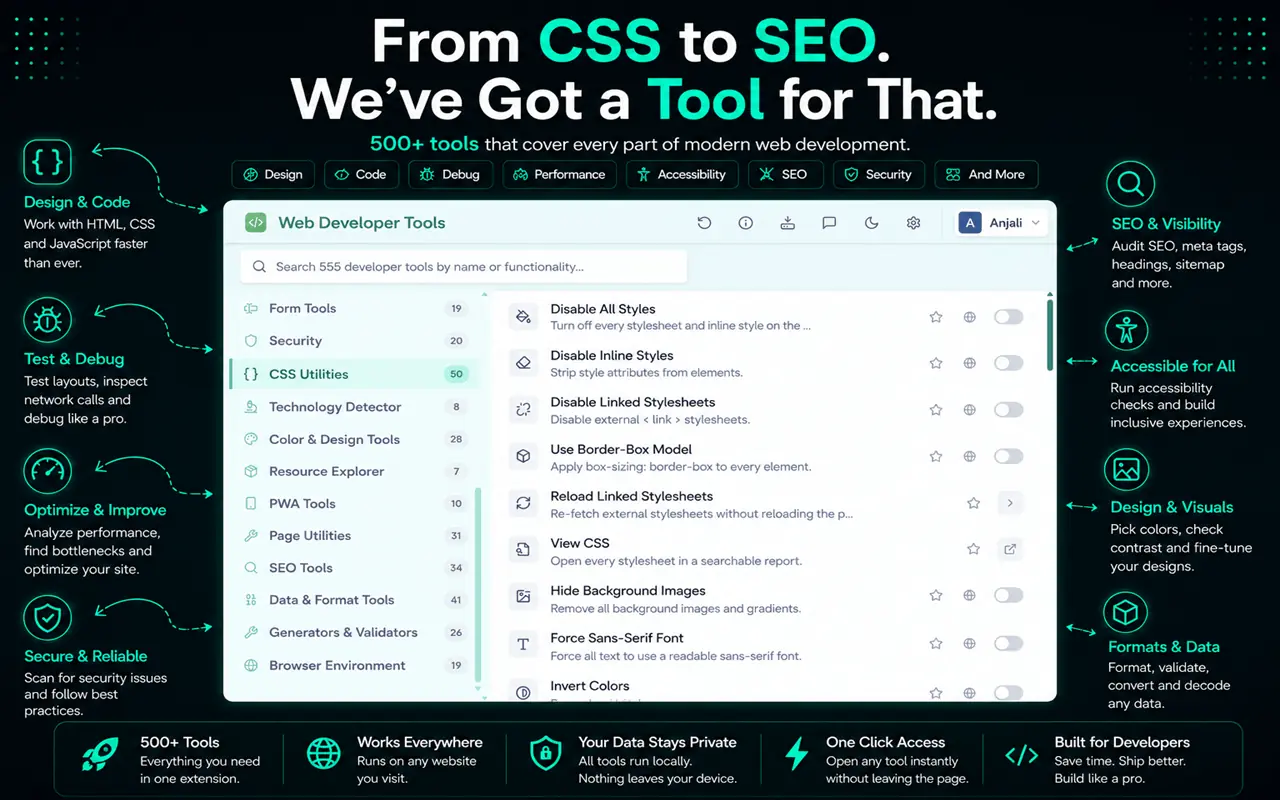
The Chrome extensions web developers actually use for visual editing, framework debugging, accessibility, colors and tab management, and how to choose safe ones.
6 min read
Dein Browser, deine Regeln
Kostenlos, privat und nur einen Klick entfernt in Chrome.
01Spielwiese
Eine funktionierende Miniatur des echten Editors. Gestalte die Website der Rösterei um, schreib die Überschrift neu, blende das Cookie-Banner aus, lade dann neu und sieh, was „Änderungen behalten“ bedeutet.
New harvest · Huila
Small-batch coffee, roasted every Tuesday.
Single-origin beans from farms we visit, shipped within 48 hours of roasting.
Shop the beansThis week's beans
Huila
Colombia · washed
$18
Yirgacheffe
Ethiopia · natural
$21
Kerinci
Sumatra · honey
$19
We use cookies to remember your cart. And to show you this banner, forever.
Accept allManage02Das Toolkit
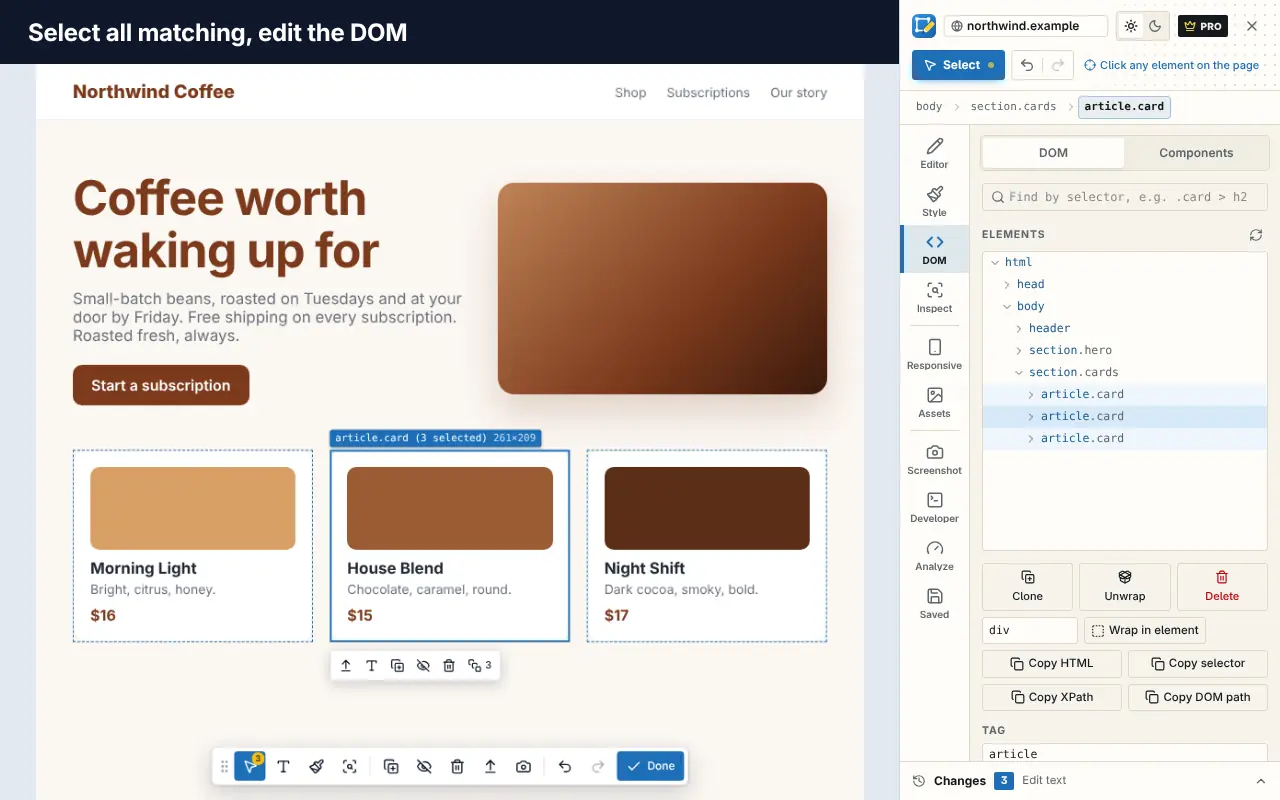
Ein visueller CSS-Editor, ein HTML- und DOM-Editor, ein Element-Inspektor, Screenshots und mehr – alles in der Seitenleiste von Chrome, sodass sich die Seite daneben neu anordnet, statt dahinter zu verschwinden.
Klick auf beliebigen Text und schreib darüber, mit Fett, Kursiv, Unterstreichen und Links. Ziehe Elemente, um sie zu verschieben, und nutze die Griffe, um sie zu skalieren, zu drehen oder ihre Größe zu ändern.
Typografie, Farben, Abstände, Größe, Rahmen und Schatten, mit ziehbaren Werten und einem echten Box-Modell-Widget. Zieh einen Regler, und es landet als eine Änderung im Verlauf, nicht als hundert.
Die Seitenstruktur durchsuchen, Knoten per Selektor finden und Attribute, Klassen und IDs direkt bearbeiten. Bleibt schnell auf Seiten mit 100.000 Knoten.
Abmessungen, das vierlagige Box-Modell, berechnete Styles und die passenden CSS-Regeln, mit echter Spezifität, damit du weißt, welche Regel gewinnt.
Alle passenden Elemente nach Klasse oder Struktur auswählen oder einen Selektor eingeben. Gemeinsam umgestalten, ausblenden oder löschen, als ein einziger Rückgängig-Schritt.
Behalte deine Änderungen für eine Website, und Edit Page wendet sie an, bevor die Seite gezeichnet wird – kein Aufblitzen des alten Designs. Funktioniert auch bei Single-Page-Apps.
Zwischen Smartphone-, Tablet- und Desktop-Viewports wechseln. Die aktiven Media Queries leuchten beim Skalieren auf, sodass du genau siehst, welches CSS greift.
Erfasse, was sichtbar ist, oder zieh einen Bereich auf und beschrifte dann mit Pfeilen, Kästen, Text und nummerierten Markierungen. Zeichne Privates weich oder schwärze es, bevor du teilst.
Mit CSS-Hintergrundbildern und jeder srcset-Größe, mit echten Abmessungen. Ein Bild kopieren, herunterladen oder durch ein anderes ersetzen.
Mach aus deinen Bearbeitungen ein sauberes Stylesheet, nach Selektor gruppiert, jede Regel beschriftet mit der Änderung, die sie erzeugt hat. Oder exportiere ein Element als HTML oder als Komponente.
03Bereinigung mit einem Klick
Cookie-Banner, Newsletter-Pop-ups und fixierte Leisten mit einem Klick entfernen. Jede Entfernung ist eine normale Änderung: mach sie rückgängig oder behalte sie für die Website.
Cookie-Banner
45 Consent-Manager aus einer mitgelieferten Liste. Keine Remote-Listen, kein Tracking.
Newsletter-Pop-ups
Modale Wände, die mitten im Lesen auftauchen.
Fixierte Overlays
Fixierte Leisten, die große Teile des Bildschirms verdecken.
Chat-Blasen, App-Banner, Werbung
Plus Push-Benachrichtigungs-Abfragen und leere Werbeflächen.
Scroll-Sperre
Gibt der Seite ihre Scrollleiste zurück.
Automatisch (Pro)
Jede Website bereinigen, bevor sie gezeichnet wird, mit Ausnahme pro Website.
Long read · 9 min
The quiet return of the slow, well-made website
By M. Okafor · October 2026
Zieh am Regler. Derselbe Artikel, ohne den Lärm.
05Preise
Alles, was Edit Webpage je konnte, bleibt für immer kostenlos. Zum Bearbeiten ist kein Konto nötig, die Anmeldung ist nur für Pro.
$0für immer, ohne Konto
Promonatlich, jährlich oder lebenslang
Alles aus Free, plus:
Alle Funktionen vergleichen oder Pro 7 Tage kostenlos testen