Editing webpages
How to Edit a Webpage in Your Browser
Four ways to edit any webpage in your browser, from Inspect Element and design mode to a visual editor extension, and how to keep your edits after a reload.
6 min read
Novo: o Edit Page 3.0 chegou
Psiu, este título é editável. Clique nele e digite.
O Edit Page é uma extensão gratuita do Chrome que permite mudar qualquer site sem código. Reescreva textos, mude o estilo de qualquer coisa, edite HTML, mova e redimensione elementos, tire o que atrapalha e faça capturas de tela. Depois mantenha suas alterações para a próxima visita. Um editor visual de páginas web e um DevTools leve, encaixados ao lado da página.
04Como funciona
Como editar qualquer site no Chrome com o Edit Page: sem cadastro, sem código e sem mudar nada para ninguém além de você.
Clique no ícone da barra de ferramentas ou pressione Alt+Shift+E. O painel se encaixa ao lado da página, e a página se reajusta.
Passe o mouse para destacar, clique para selecionar. Digite no lugar, arraste para mover ou ajuste qualquer propriedade no painel.
Salve as alterações para este site, exporte como CSS para um desenvolvedor ou faça uma captura de tela.
No Mac, Ctrl é ⌘. Os atalhos globais podem ser alterados no Chrome.
06Também inclui
Cada edição no Edit Page é um registro pequeno e repetível, então essas ferramentas usam a mesma base: dá para desfazer, salvar e é privado.
Analisar
Estatísticas da página, tecnologia detectada, verificações de SEO e acessibilidade
Cores e fontes
A paleta da página, pares de contraste, substituir um em todo lugar
Estados do elemento
Estilize e pré-visualize :hover, :focus e :active
Inserir elementos
Insira texto, botões, imagens, caixas e divisores
Componentes
Encontre cards e linhas repetidos e estilize-os juntos
Comparar viewports
Celular, tablet e desktop lado a lado, ao vivo
Exportação de código
O elemento selecionado como React, Vue ou Tailwind
CSS e JS personalizados
Seu próprio CSS em qualquer página; JavaScript por site salvo
Sincronização
Seus sites salvos em todo computador que você usa
Macros
Grave edições e reproduza em qualquer página
Na oficina:Mais idiomasSugestões de IA (opcional)
07Privacidade
Última atualização: November 15, 2026
08FAQ
O Edit Webpage agora se chama Edit Page. É a mesma extensão, com a mesma página na loja: quem já usava recebeu a atualização automaticamente, e a edição de um clique que você conhece continua lá como Quick Edit.
Não. As edições acontecem só no seu navegador. Outros visitantes e o próprio site nunca as veem.
As alterações do Quick Edit se perdem ao recarregar. No editor visual você pode salvar suas alterações para um site, e elas são aplicadas de novo a cada visita.
Sim. As mudanças de estilo são aplicadas como folha de estilo, então sobrevivem a novas renderizações, e as alterações salvas são reaplicadas quando o app muda de rota.
Tudo o que você faz no editor é registrado na lista «Alterações». Desfaça, refaça ou reverta uma única alteração sem mexer no resto.
Não. A edição funciona sem login. Você só precisa de conta para os recursos Pro.
Sim. O editor principal é grátis para sempre. O Pro adiciona ferramentas avançadas para usuários exigentes.
Google Chrome, Microsoft Edge (pelo Edge Add-ons), Mozilla Firefox 140 ou mais recente (pelo Firefox Add-ons) e outros navegadores Chromium que instalam pela Chrome Web Store. A extensão está disponível em inglês e espanhol.
09Do blog
Editing webpages
Four ways to edit any webpage in your browser, from Inspect Element and design mode to a visual editor extension, and how to keep your edits after a reload.
6 min read
Editing webpages
Learn to inspect elements and edit HTML and CSS live in Chrome or Firefox DevTools, debug styles that won't apply, and keep the changes you make.
6 min read
Developer tools
The Chrome extensions web developers actually use for visual editing, framework debugging, accessibility, colors and tab management, and how to choose safe ones.
6 min read
Seu navegador, suas regras
Grátis, privado e a um clique no Chrome.
01Área de testes
Uma miniatura funcional do editor de verdade. Mude o visual do site da torrefação, reescreva o título, oculte o banner de cookies e depois recarregue para ver o que «Manter alterações» significa.
New harvest · Huila
Small-batch coffee, roasted every Tuesday.
Single-origin beans from farms we visit, shipped within 48 hours of roasting.
Shop the beansThis week's beans
Huila
Colombia · washed
$18
Yirgacheffe
Ethiopia · natural
$21
Kerinci
Sumatra · honey
$19
We use cookies to remember your cart. And to show you this banner, forever.
Accept allManage02O kit de ferramentas
Um editor visual de CSS, um editor de HTML e DOM, um inspetor de elementos, capturas de tela e mais, tudo no painel lateral do Chrome, para a página se reorganizar ao lado em vez de ficar escondida atrás.
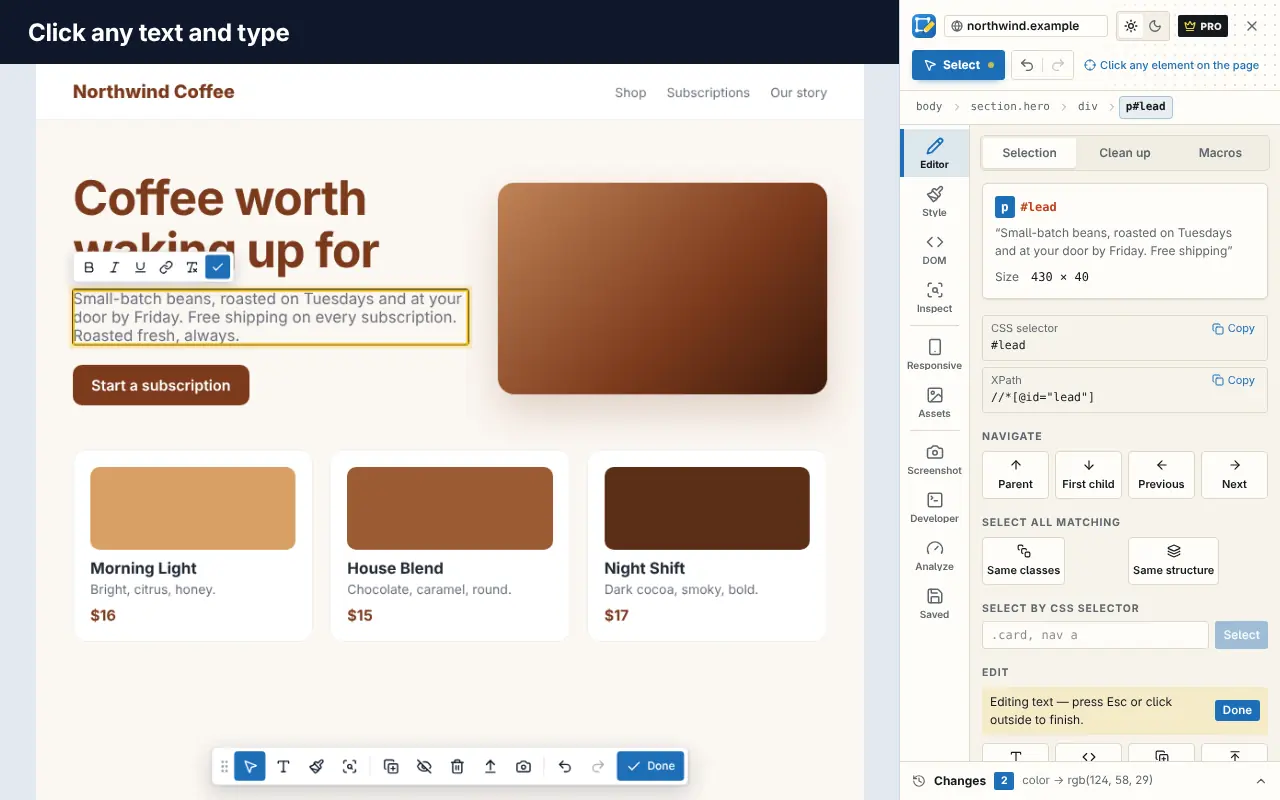
Clique em qualquer texto e digite por cima, com negrito, itálico, sublinhado e links. Arraste elementos para movê-los e use as alças para escalar, girar ou redimensionar.
Tipografia, cores, espaçamento, tamanho, bordas e sombras, com valores arrastáveis e um widget de box model de verdade. Arraste um controle e ele entra no histórico como uma alteração, não cem.
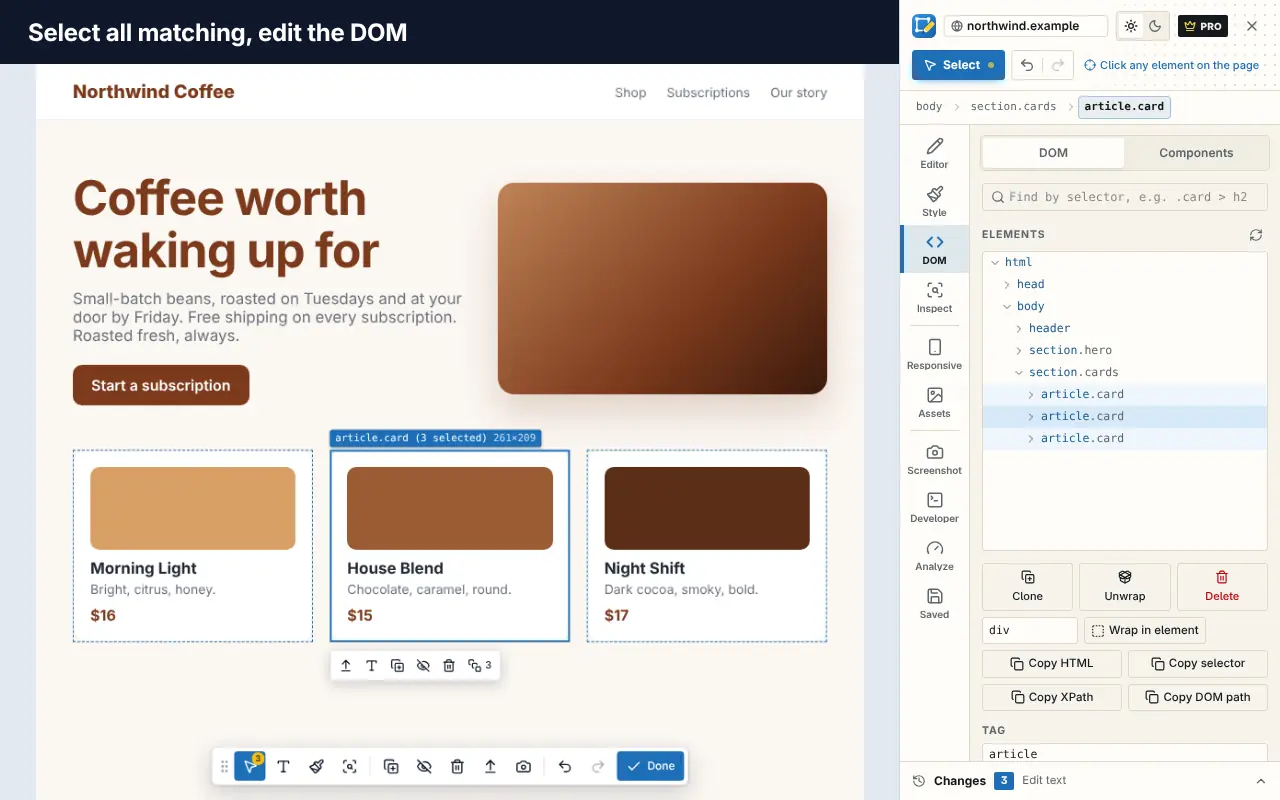
Navegue pela estrutura da página, encontre nós por seletor e edite atributos, classes e IDs diretamente. Continua rápido em páginas com 100.000 nós.
Dimensões, o box model de quatro camadas, os estilos computados e as regras CSS correspondentes, com especificidade real para você saber qual regra vence.
Selecione todos os elementos correspondentes por classe ou estrutura, ou digite um seletor. Mude o estilo, oculte ou exclua juntos, como um único passo de desfazer.
Mantenha suas alterações para um site e o Edit Page as aplica antes de a página ser desenhada, sem piscar o design antigo. Funciona também em apps de página única.
Alterne entre viewports de celular, tablet e desktop. As media queries ativas acendem enquanto você redimensiona, para ver exatamente qual CSS se aplica.
Capture o que está visível ou arraste uma área e anote com setas, caixas, texto e marcadores numerados. Desfoque ou oculte o que é privado antes de compartilhar.
Inclui imagens de fundo CSS e cada tamanho do srcset, com as dimensões reais. Copie, baixe ou troque uma imagem por outra.
Transforme suas edições em uma folha de estilo limpa, agrupada por seletor, com cada regra identificada pela alteração que a gerou. Ou exporte um elemento como HTML ou como componente.
03Limpeza em um clique
Remova banners de cookies, pop-ups de newsletter e barras fixas com um clique. Cada remoção é uma alteração normal: desfaça ou mantenha para o site.
Banners de cookies
45 gerenciadores de consentimento de uma lista incluída. Sem listas remotas, sem rastreamento.
Pop-ups de newsletter
Muros modais que aparecem no meio da leitura.
Sobreposições fixas
Barras fixas que cobrem boa parte da tela.
Balões de chat, banners de apps, anúncios
Além de pedidos de notificações push e espaços de anúncio vazios.
Bloqueio de rolagem
Devolve a barra de rolagem para a página.
Automático (Pro)
Limpe qualquer site antes de ele ser desenhado, com exceções por site.
Long read · 9 min
The quiet return of the slow, well-made website
By M. Okafor · October 2026
Arraste o controle. O mesmo artigo, sem o ruído.
05Preços
Tudo o que o Edit Webpage fazia continua grátis para sempre. Não é preciso conta para editar; o login é só para o Pro.
$0para sempre, sem conta
Promensal, anual ou vitalício
Tudo do Free, mais: