Editing webpages
How to Edit a Webpage in Your Browser
Four ways to edit any webpage in your browser, from Inspect Element and design mode to a visual editor extension, and how to keep your edits after a reload.
6 min read
新着: Edit Page 3.0 登場
実はこの見出し、編集できます。クリックして入力してみてください。
Edit Page は、コードなしでどんなウェブサイトでも変更できる無料の Chrome 拡張機能です。テキストの書き換え、あらゆるもののスタイル変更、HTML の編集、要素の移動とサイズ変更、邪魔なものの除去、スクリーンショット。そして次の訪問のために変更を保持できます。ページの横にドッキングするビジュアルなウェブページエディタ兼軽量 DevTools です。
04使い方
Edit Page を使って Chrome で任意のウェブサイトを編集する方法。登録もコードも不要で、あなた以外には何も変わりません。
ツールバーのアイコンをクリックするか Alt+Shift+E を押します。パネルがページの横にドッキングし、ページが合わせて調整されます。
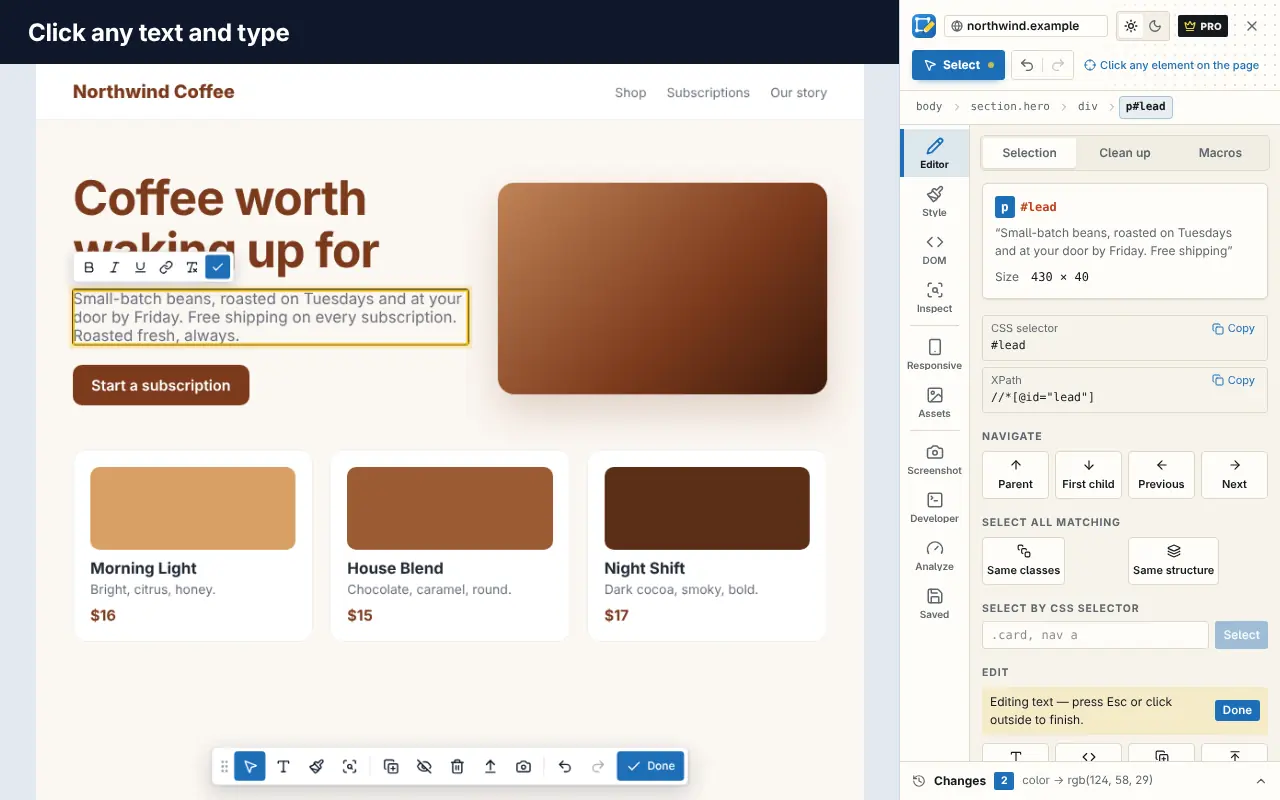
ホバーでハイライト、クリックで選択。その場で入力、ドラッグで移動、パネルで任意のプロパティを調整。
このサイトの変更を保存したり、開発者向けに CSS としてエクスポートしたり、スクリーンショットを撮ったり。
Mac では Ctrl は ⌘ です。グローバルショートカットは Chrome で再割り当てできます。
06その他の機能
Edit Page の編集はすべて小さな再生可能な記録なので、これらのツールも同じ土台の上にあります。元に戻せて、保存できて、プライベート。
分析
ページの統計、検出された技術、SEO とアクセシビリティのチェック
色とフォント
ページのパレット、コントラストの組み合わせ、1 色を一括置換
要素の状態
:hover、:focus、:active のスタイル設定とプレビュー
要素を挿入
テキスト、ボタン、画像、ボックス、区切り線を挿入
コンポーネント
繰り返しのカードや行を見つけてまとめてスタイル
ビューポートを比較
スマホ・タブレット・デスクトップをライブで並べて表示
コードのエクスポート
選択した要素を React、Vue、Tailwind として
カスタム CSS と JS
どのページにも独自の CSS、保存サイトごとの JavaScript
同期
使っているすべてのコンピュータで保存したサイトを
マクロ
編集を記録して、どのページでも再生
開発中:その他の言語AI の提案(オプトイン)
08FAQ
Edit Webpage は Edit Page に名前が変わりました。同じストア掲載の同じ拡張機能です。既存のユーザーには自動でアップデートが届き、おなじみのワンクリック編集は Quick Edit として引き続き使えます。
いいえ。編集はあなたのブラウザ内でのみ行われます。ほかの訪問者やサイト自体には一切見えません。
Quick Edit の変更は再読み込みでリセットされます。ビジュアルエディタではサイトの変更を保存でき、訪問のたびに再適用されます。
はい。スタイルの変更はスタイルシートとして適用されるので再レンダリング後も残り、保存した変更はアプリがルートを切り替えたときに再適用されます。
エディタでの操作はすべて「変更」リストに記録されます。元に戻す、やり直す、ほかに触れずに 1 つの変更だけを取り消すことができます。
いいえ。編集はログインなしで使えます。アカウントが必要なのは Pro 機能だけです。
はい。基本のエディタはずっと無料です。Pro はパワーユーザー向けの高度なツールを追加します。
Google Chrome、Microsoft Edge(Edge Add-ons から)、Mozilla Firefox 140 以降(Firefox Add-ons から)、Chrome Web Store からインストールするその他の Chromium ブラウザ。拡張機能は英語とスペイン語で利用できます。
09ブログより
Editing webpages
Four ways to edit any webpage in your browser, from Inspect Element and design mode to a visual editor extension, and how to keep your edits after a reload.
6 min read
Editing webpages
Learn to inspect elements and edit HTML and CSS live in Chrome or Firefox DevTools, debug styles that won't apply, and keep the changes you make.
6 min read
Developer tools
The Chrome extensions web developers actually use for visual editing, framework debugging, accessibility, colors and tab management, and how to choose safe ones.
6 min read
01お試しエリア
本物のエディタの動くミニチュアです。コーヒー焙煎店のサイトのスタイルを変え、見出しを書き換え、Cookie バナーを隠し、再読み込みして「変更を保持」の意味を確かめてください。
New harvest · Huila
Small-batch coffee, roasted every Tuesday.
Single-origin beans from farms we visit, shipped within 48 hours of roasting.
Shop the beansThis week's beans
Huila
Colombia · washed
$18
Yirgacheffe
Ethiopia · natural
$21
Kerinci
Sumatra · honey
$19
We use cookies to remember your cart. And to show you this banner, forever.
Accept allManage02ツールキット
ビジュアル CSS エディタ、HTML・DOM エディタ、要素インスペクタ、スクリーンショットなどをすべて Chrome のサイドパネルに。ページは裏に隠れず、横でレイアウトし直されます。
テキストをクリックして上書き入力。太字・斜体・下線・リンクも使えます。要素はドラッグで移動、ハンドルで拡大縮小・回転・サイズ変更。
タイポグラフィ、色、余白、サイズ、枠線、影。ドラッグできる値と本物のボックスモデルウィジェット付き。スライダーをドラッグしても、履歴には 100 件ではなく 1 件の変更として残ります。
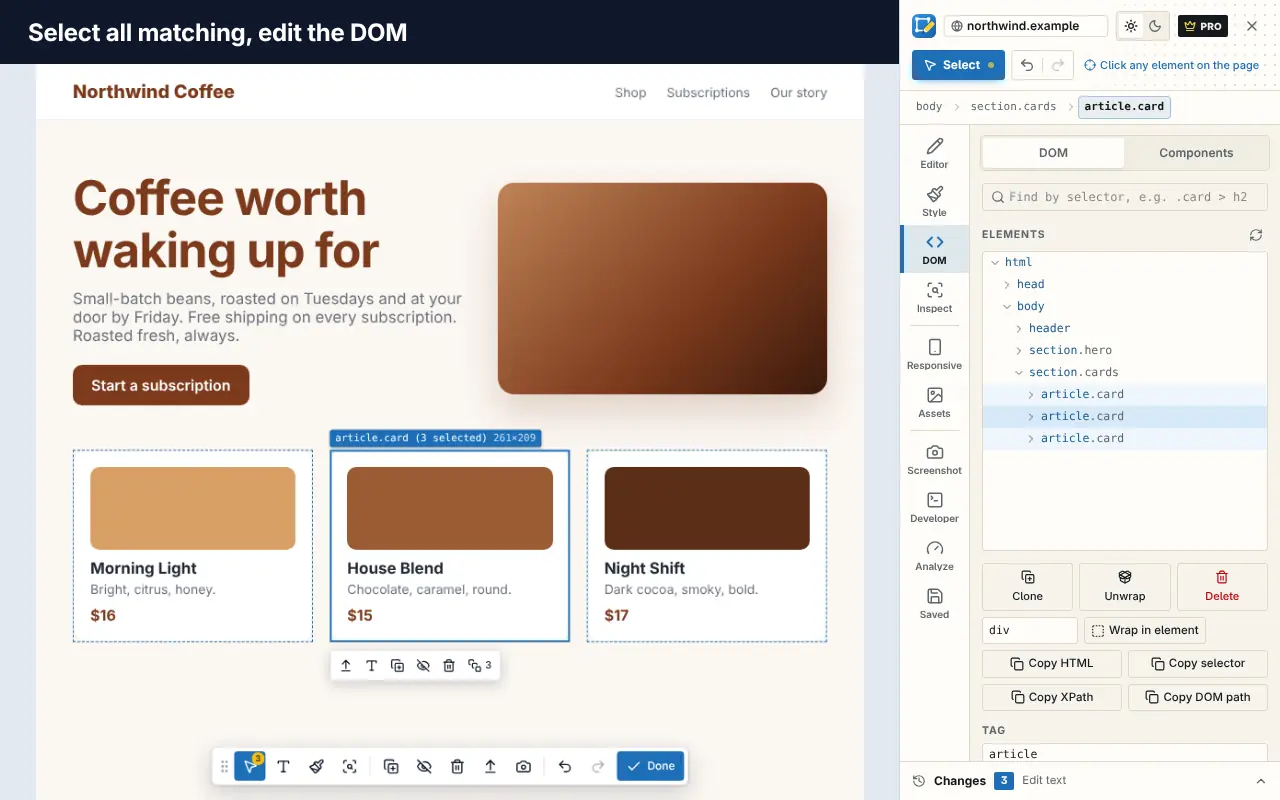
ページ構造をたどり、セレクタでノードを探し、属性・クラス・ID を直接編集。10 万ノードのページでも高速です。
サイズ、4 層のボックスモデル、計算済みスタイル、一致する CSS ルール。実際の詳細度付きなので、どのルールが勝つかわかります。
クラスや構造で一致するすべての要素を選ぶか、セレクタを入力。まとめてスタイル変更・非表示・削除でき、1 回の「元に戻す」で取り消せます。
サイトの変更を保持すると、Edit Page がページの描画前に適用するので、古いデザインが一瞬見えることもありません。シングルページアプリでも動きます。
スマホ・タブレット・デスクトップのビューポートを切り替え。サイズを変えると有効なメディアクエリが点灯し、どの CSS が適用されているか正確にわかります。
見えている範囲をキャプチャするか範囲を選び、矢印・ボックス・テキスト・番号付きマーカーで注釈を。共有前に個人情報をぼかしたり黒塗りしたりできます。
CSS 背景画像や srcset の各サイズも実際の寸法付きで。画像のコピー、ダウンロード、別の画像への置き換えが可能。
編集内容を、セレクタごとにまとめられ、各ルールに作成元の変更が記された整ったスタイルシートに。要素を HTML やコンポーネントとしてエクスポートすることもできます。
03ワンクリックでクリーンアップ
Cookie バナー、ニュースレターのポップアップ、固定バーをワンクリックで除去。除去はすべて通常の変更なので、元に戻すことも、サイト用に保持することもできます。
Cookie バナー
同梱リストから 45 種類の同意管理ツールに対応。リモートリストも追跡もなし。
ニュースレターのポップアップ
読んでいる途中に現れるモーダルの壁。
固定オーバーレイ
画面の大部分を覆う固定バー。
チャットの吹き出し、アプリのバナー、広告
さらにプッシュ通知の許可要求や空の広告枠も。
スクロールロック
ページにスクロールバーを取り戻します。
自動(Pro)
どのサイトも描画前にすっきり。サイトごとの例外も設定可能。
Long read · 9 min
The quiet return of the slow, well-made website
By M. Okafor · October 2026
スライダーをドラッグ。同じ記事が、ノイズなしで。
05料金
Edit Webpage でできたことはすべて、これからもずっと無料です。編集にアカウントは不要で、ログインは Pro のためだけです。
$0ずっと、アカウント不要
Pro月払い、年払い、買い切り
Free のすべてに加えて: