Editing webpages
How to Edit a Webpage in Your Browser
Four ways to edit any webpage in your browser, from Inspect Element and design mode to a visual editor extension, and how to keep your edits after a reload.
6 min read
新:Edit Page 3.0 已上線
噓,這個標題可以編輯。點一下就能輸入。
Edit Page 是一款免費的 Chrome 擴充功能,讓您無需程式碼即可修改任何網站。改寫文字、調整任何樣式、編輯 HTML、移動和調整元素大小、去除雜亂內容並截圖。然後為下次訪問保留您的更改。一個視覺化網頁編輯器加輕量級 DevTools,停靠在頁面旁邊。
04使用方法
如何用 Edit Page 在 Chrome 中編輯任何網站:無需註冊,無需程式碼,除了您之外,別人看到的都不會改變。
點選工具欄圖示或按 Alt+Shift+E。面板會停靠在頁面旁邊,頁面隨之調整。
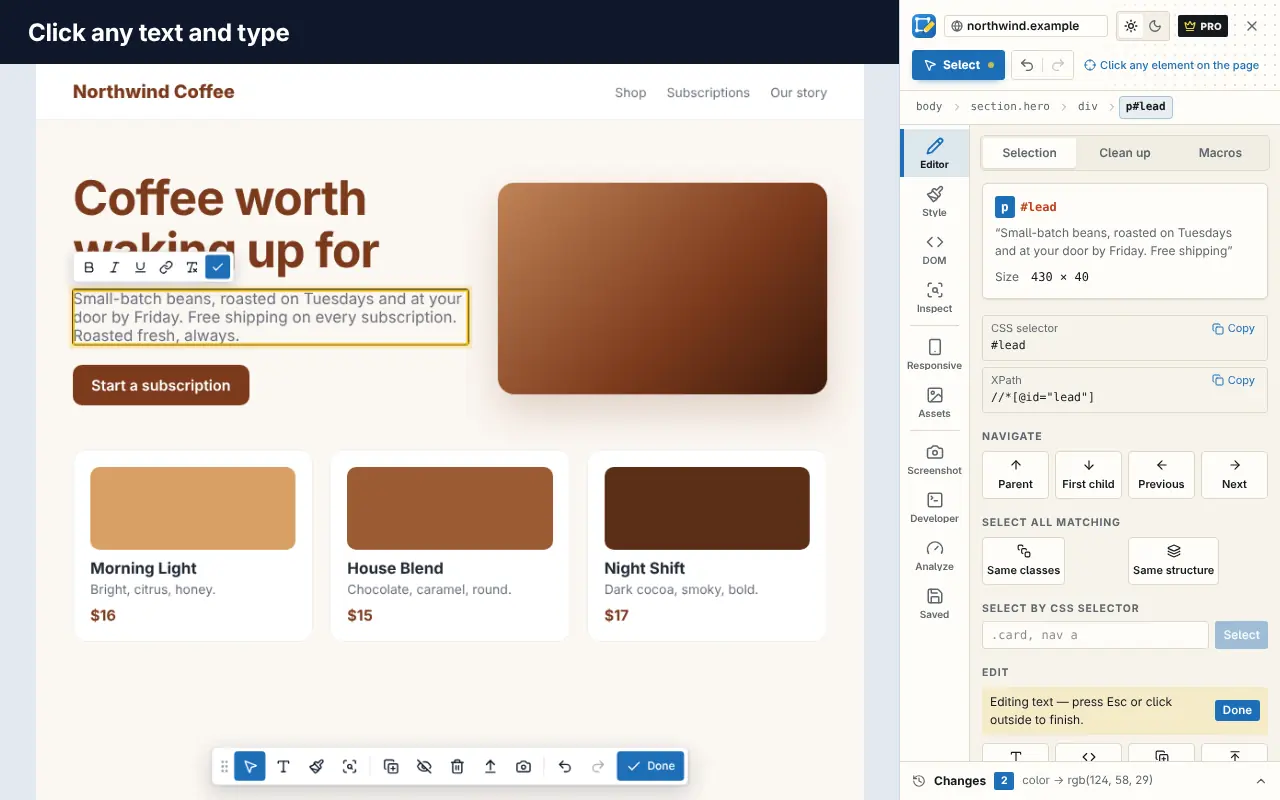
懸停高亮,單擊選擇。原地輸入,拖動移動,或在面板中調整任意屬性。
儲存此網站的更改,匯出為 CSS 給開發者,或截一張圖。
在 Mac 上,Ctrl 對應 ⌘。全域性快捷鍵可在 Chrome 中重新設定。
06另外還有
Edit Page 中的每次編輯都是一條可回放的小記錄,因此這些工具建立在同樣的基礎上:可復原、可儲存、私密。
分析
頁面統計、檢測到的技術、SEO 與無障礙檢查
顏色與字型
頁面調色盤、對比度配對、全域性替換一種顏色
元素狀態
為 :hover、:focus 和 :active 設定樣式並預覽
插入元素
插入文字、按鈕、圖片、方框和分隔線
元件
找出重複的卡片和行,一起設定樣式
比較視口
手機、平板和桌面並排實時顯示
程式碼匯出
將所選元素轉為 React、Vue 或 Tailwind
自定義 CSS 與 JS
任意頁面的自定義 CSS;按已儲存網站的 JavaScript
同步
您儲存的網站,在您使用的每臺電腦上
宏
錄製編輯,在任意頁面回放
正在開發:更多語言AI 建議(需開啟)
08FAQ
Edit Webpage 現已更名為 Edit Page。它是同一個擴充功能、同一個商店頁面:現有使用者已自動獲得更新,您熟悉的一鍵編輯仍以 Quick Edit 的形式保留。
不會。編輯只發生在您的瀏覽器中。其他訪客和網站本身都看不到。
Quick Edit 的更改在重新整理後會重置。在視覺化編輯器中,您可以儲存某個網站的更改,每次訪問都會重新應用。
會。樣式更改以樣式表形式應用,因此重新渲染後依然有效;當應用切換路由時,已儲存的更改會重新應用。
您在編輯器中做的一切都會記錄在「更改」列表中。復原、重做,或只還原某一項更改而不影響其他內容。
不需要。無需登入即可編輯。只有 Pro 功能需要帳戶。
是的。核心編輯器永久免費。Pro 為進階使用者增加高階工具。
Google Chrome、Microsoft Edge(來自 Edge Add-ons)、Mozilla Firefox 140 或更高版本(來自 Firefox Add-ons),以及其他從 Chrome 應用商店安裝的 Chromium 瀏覽器。擴充功能提供英文和西班牙文版本。
09來自部落格
Editing webpages
Four ways to edit any webpage in your browser, from Inspect Element and design mode to a visual editor extension, and how to keep your edits after a reload.
6 min read
Editing webpages
Learn to inspect elements and edit HTML and CSS live in Chrome or Firefox DevTools, debug styles that won't apply, and keep the changes you make.
6 min read
Developer tools
The Chrome extensions web developers actually use for visual editing, framework debugging, accessibility, colors and tab management, and how to choose safe ones.
6 min read
01試玩區
真實編輯器的可用縮小版。重新設計這家咖啡烘焙店網站的樣式,改寫標題,隱藏 Cookie 橫幅,然後重新整理,看看「保留更改」是什麼意思。
New harvest · Huila
Small-batch coffee, roasted every Tuesday.
Single-origin beans from farms we visit, shipped within 48 hours of roasting.
Shop the beansThis week's beans
Huila
Colombia · washed
$18
Yirgacheffe
Ethiopia · natural
$21
Kerinci
Sumatra · honey
$19
We use cookies to remember your cart. And to show you this banner, forever.
Accept allManage02工具箱
視覺化 CSS 編輯器、HTML 和 DOM 編輯器、元素檢查器、截圖等,全部位於 Chrome 側邊欄,頁面會在旁邊重新排版,而不是被擋在後面。
單擊任意文字即可直接輸入覆蓋,支援粗體、斜體、下劃線和連結。拖動元素即可移動,使用控制柄可縮放、旋轉或調整大小。
排版、顏色、間距、尺寸、邊框和陰影,支援拖動數值,並配有真正的盒模型控制元件。拖動滑塊,歷史記錄中只算一次更改,而不是一百次。
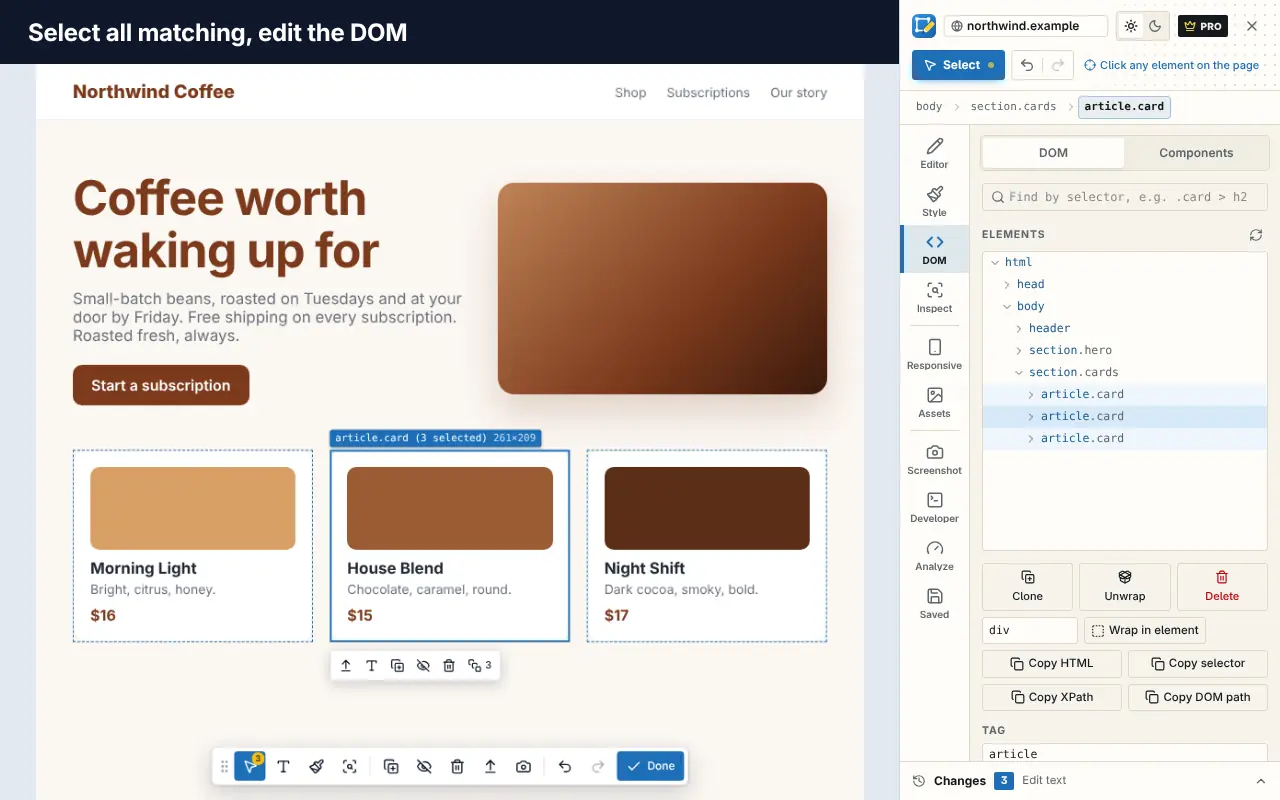
瀏覽頁面結構,按選擇器查詢節點,直接編輯屬性、類和 ID。即使頁面有 10 萬個節點也依然流暢。
尺寸、四層盒模型、計算樣式以及匹配的 CSS 規則,帶有真實優先順序,讓您知道哪條規則生效。
按類名或結構選擇所有匹配元素,或輸入選擇器。一起換樣式、隱藏或刪除,作為一次復原步驟。
保留某個網站的更改,Edit Page 會在頁面繪製前應用,不會閃現舊設計。單頁應用同樣適用。
在手機、平板和桌面視口間切換。調整大小時,當前生效的媒體查詢會亮起,讓您準確看到哪些 CSS 在起作用。
擷取可見區域或拖選一個區域,然後用箭頭、方框、文字和編號標記進行標註。分享前模糊或塗黑私密內容。
包括 CSS 背景圖片和每個 srcset 尺寸,並顯示真實尺寸。複製、下載圖片,或用另一張圖片替換。
把您的編輯整理成乾淨的樣式表,按選擇器分組,每條規則都標註了產生它的更改。也可以將元素匯出為 HTML 或元件。
03一鍵清理
一鍵移除 Cookie 橫幅、訂閱彈窗和固定欄。每次移除都是普通更改:可以復原,也可以為該網站保留。
Cookie 橫幅
內建列表涵蓋 45 種同意管理工具。無遠端列表,無追蹤。
訂閱彈窗
讀到一半彈出的模態牆。
固定遮罩層
遮住大半螢幕的固定欄。
聊天氣泡、應用橫幅、廣告
還有推送通知請求和空白廣告位。
滾動鎖定
把捲軸還給頁面。
自動(Pro)
在任何網站繪製前將其清理乾淨,並可按網站設定例外。
Long read · 9 min
The quiet return of the slow, well-made website
By M. Okafor · October 2026
拖動滑塊。同一篇文章,沒有干擾。
05價格
Edit Webpage 能做的一切都將永久免費。編輯無需帳戶;登入僅用於 Pro。
$0永久,無需帳戶
Pro按月、按年或終身
Free 的全部功能,另加: