Editing webpages
How to Edit a Webpage in Your Browser
Four ways to edit any webpage in your browser, from Inspect Element and design mode to a visual editor extension, and how to keep your edits after a reload.
6 min read
새 소식: Edit Page 3.0 출시
쉿, 이 제목은 편집할 수 있어요. 클릭하고 입력해 보세요.
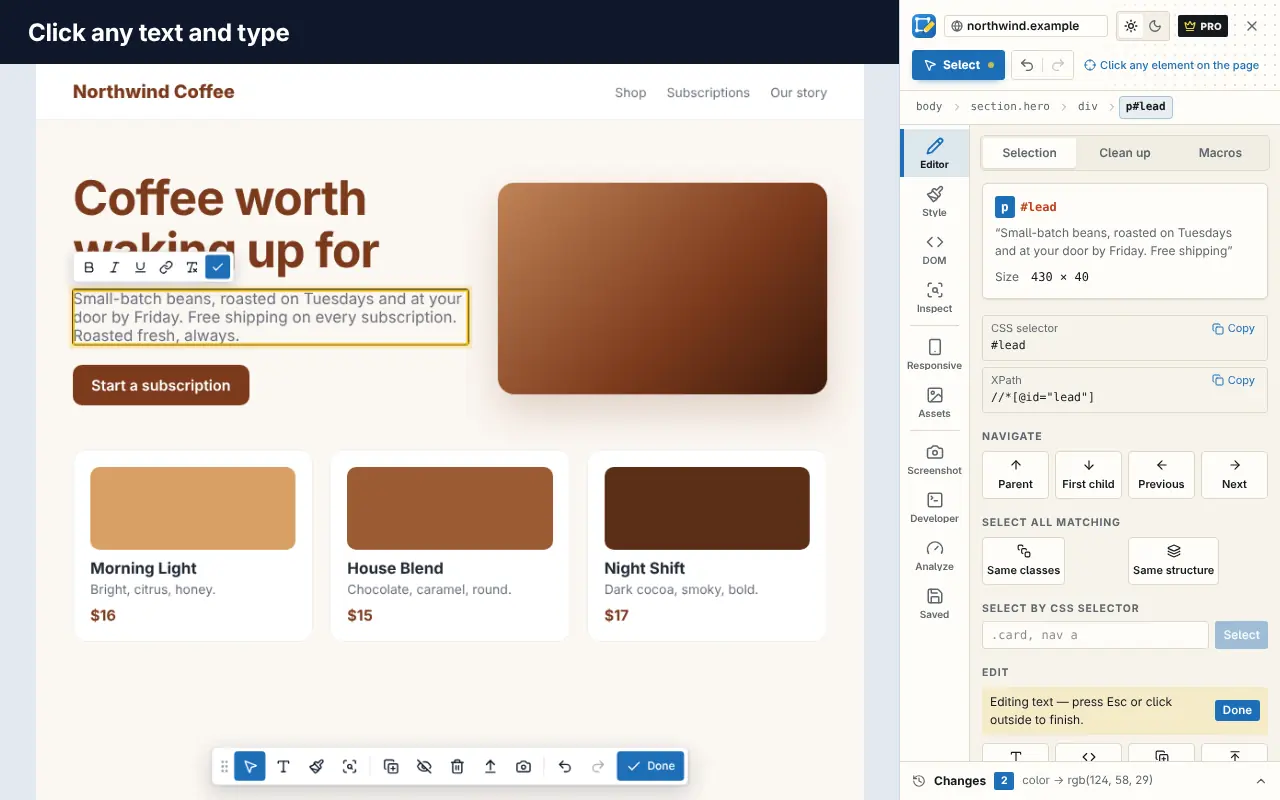
Edit Page는 코드 없이 어떤 웹사이트든 바꿀 수 있는 무료 Chrome 확장 프로그램입니다. 텍스트를 다시 쓰고, 무엇이든 스타일을 바꾸고, HTML을 편집하고, 요소를 옮기고 크기를 조절하고, 거슬리는 것을 없애고, 스크린샷을 찍으세요. 그리고 다음 방문을 위해 변경 사항을 유지하세요. 페이지 옆에 고정되는 비주얼 웹페이지 편집기이자 가벼운 DevTools입니다.
04작동 방식
Edit Page로 Chrome에서 어떤 웹사이트든 편집하는 방법: 가입도, 코드도 필요 없고, 여러분 외에는 아무것도 바뀌지 않습니다.
툴바 아이콘을 클릭하거나 Alt+Shift+E를 누르세요. 패널이 페이지 옆에 고정되고 페이지가 맞춰 재배치됩니다.
마우스를 올려 강조하고, 클릭해 선택하세요. 그 자리에서 입력하고, 드래그해 옮기거나, 패널에서 원하는 속성을 조정하세요.
이 사이트의 변경 사항을 저장하거나, 개발자를 위해 CSS로 내보내거나, 스크린샷을 찍으세요.
Mac에서는 Ctrl이 ⌘입니다. 전역 단축키는 Chrome에서 다시 지정할 수 있습니다.
06함께 제공
Edit Page의 모든 편집은 작고 재생 가능한 기록이므로, 이 도구들도 같은 기반 위에 있습니다. 실행 취소할 수 있고, 저장할 수 있고, 비공개입니다.
분석
페이지 통계, 감지된 기술, SEO 및 접근성 검사
색상 및 글꼴
페이지 팔레트, 대비 쌍, 하나를 모든 곳에서 바꾸기
요소 상태
:hover, :focus, :active 스타일 지정 및 미리보기
요소 삽입
텍스트, 버튼, 이미지, 상자, 구분선 삽입
컴포넌트
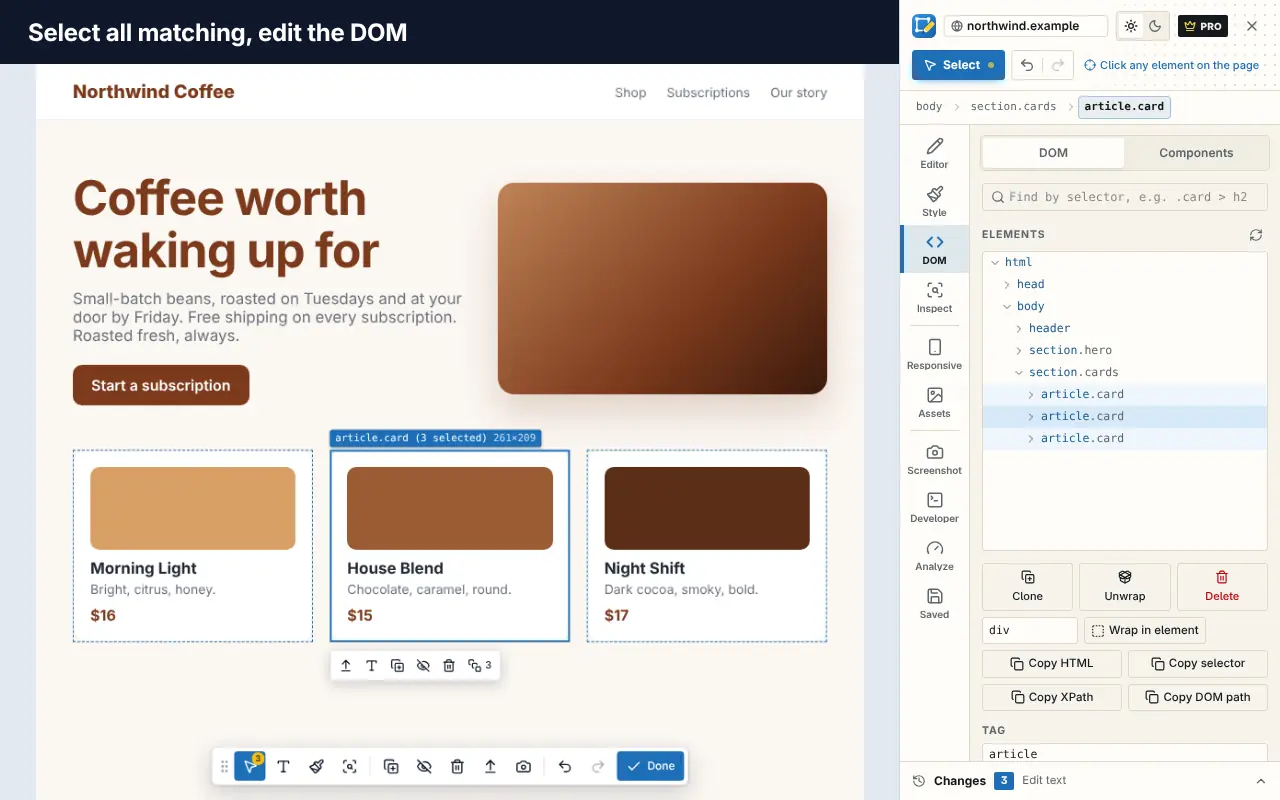
반복되는 카드와 행을 찾아 한꺼번에 스타일 적용
뷰포트 비교
휴대폰, 태블릿, 데스크톱을 나란히 실시간으로
코드 내보내기
선택한 요소를 React, Vue 또는 Tailwind로
사용자 CSS 및 JS
어떤 페이지에든 나만의 CSS, 저장한 사이트별 JavaScript
동기화
사용하는 모든 컴퓨터에서 저장한 사이트를
매크로
편집을 녹화하고 어떤 페이지에서든 재생
작업 중:더 많은 언어AI 제안(선택)
08FAQ
Edit Webpage의 이름이 Edit Page로 바뀌었습니다. 같은 스토어 등록 정보의 같은 확장 프로그램입니다. 기존 사용자는 자동으로 업데이트를 받았고, 익숙한 원클릭 편집은 Quick Edit로 그대로 있습니다.
아니요. 편집은 여러분의 브라우저에서만 일어납니다. 다른 방문자와 사이트 자체는 절대 볼 수 없습니다.
Quick Edit 변경 사항은 새로고침하면 초기화됩니다. 비주얼 편집기에서는 사이트의 변경 사항을 저장할 수 있으며, 방문할 때마다 다시 적용됩니다.
네. 스타일 변경은 스타일시트로 적용되어 다시 렌더링되어도 유지되며, 저장한 변경 사항은 앱이 경로를 바꿀 때 다시 적용됩니다.
편집기에서 하는 모든 작업이 ‘변경 사항’ 목록에 기록됩니다. 실행 취소, 다시 실행, 또는 나머지는 건드리지 않고 변경 하나만 되돌리세요.
아니요. 편집은 로그인 없이 작동합니다. 계정은 Pro 기능에만 필요합니다.
네. 핵심 편집기는 영원히 무료입니다. Pro는 파워 유저를 위한 고급 도구를 추가합니다.
Google Chrome, Microsoft Edge(Edge Add-ons에서), Mozilla Firefox 140 이상(Firefox Add-ons에서), 그리고 Chrome 웹 스토어에서 설치하는 기타 Chromium 브라우저. 확장 프로그램은 영어와 스페인어로 제공됩니다.
09블로그에서
Editing webpages
Four ways to edit any webpage in your browser, from Inspect Element and design mode to a visual editor extension, and how to keep your edits after a reload.
6 min read
Editing webpages
Learn to inspect elements and edit HTML and CSS live in Chrome or Firefox DevTools, debug styles that won't apply, and keep the changes you make.
6 min read
Developer tools
The Chrome extensions web developers actually use for visual editing, framework debugging, accessibility, colors and tab management, and how to choose safe ones.
6 min read
01체험 공간
실제 편집기의 작동하는 축소판입니다. 커피 로스터리 사이트의 스타일을 바꾸고, 제목을 다시 쓰고, 쿠키 배너를 숨긴 뒤 새로고침해서 ‘변경 사항 유지’가 무슨 뜻인지 확인해 보세요.
New harvest · Huila
Small-batch coffee, roasted every Tuesday.
Single-origin beans from farms we visit, shipped within 48 hours of roasting.
Shop the beansThis week's beans
Huila
Colombia · washed
$18
Yirgacheffe
Ethiopia · natural
$21
Kerinci
Sumatra · honey
$19
We use cookies to remember your cart. And to show you this banner, forever.
Accept allManage02도구 모음
비주얼 CSS 편집기, HTML 및 DOM 편집기, 요소 검사기, 스크린샷 등 모든 것이 Chrome 측면 패널에 있어 페이지가 뒤에 가려지지 않고 옆에서 다시 배치됩니다.
텍스트를 클릭하고 그 위에 입력하세요. 굵게, 기울임, 밑줄, 링크도 지원합니다. 요소를 드래그해 옮기고 핸들로 크기 조절, 회전, 크기 변경을 하세요.
타이포그래피, 색상, 여백, 크기, 테두리, 그림자. 드래그할 수 있는 값과 진짜 박스 모델 위젯이 있습니다. 슬라이더를 끌어도 기록에는 100개가 아닌 하나의 변경으로 남습니다.
페이지 구조를 탐색하고, 선택자로 노드를 찾고, 속성·클래스·ID를 바로 편집하세요. 노드가 10만 개인 페이지에서도 빠릅니다.
크기, 4겹 박스 모델, 계산된 스타일, 일치하는 CSS 규칙을 실제 명시도와 함께 보여 주어 어떤 규칙이 이기는지 알 수 있습니다.
클래스나 구조로 일치하는 모든 요소를 선택하거나 선택자를 입력하세요. 한 번의 실행 취소 단계로 함께 스타일을 바꾸거나 숨기거나 삭제할 수 있습니다.
사이트의 변경 사항을 유지하면 Edit Page가 페이지가 그려지기 전에 적용하므로 이전 디자인이 깜빡이지 않습니다. 싱글 페이지 앱에서도 작동합니다.
휴대폰, 태블릿, 데스크톱 뷰포트를 오가세요. 크기를 바꾸면 활성 미디어 쿼리에 불이 들어와 어떤 CSS가 적용되는지 정확히 볼 수 있습니다.
보이는 부분을 캡처하거나 영역을 드래그한 뒤 화살표, 상자, 텍스트, 번호 마커로 주석을 다세요. 공유하기 전에 개인 정보는 흐리게 하거나 가리세요.
CSS 배경 이미지와 모든 srcset 크기를 실제 크기와 함께 포함합니다. 이미지를 복사, 다운로드하거나 다른 이미지로 교체하세요.
편집 내용을 선택자별로 묶이고 각 규칙에 그 규칙을 만든 변경 사항이 표시된 깔끔한 스타일시트로 만드세요. 또는 요소를 HTML이나 컴포넌트로 내보내세요.
03원클릭 정리
쿠키 배너, 뉴스레터 팝업, 고정 바를 클릭 한 번으로 제거하세요. 모든 제거는 일반 변경 사항이므로 실행 취소하거나 사이트에 유지할 수 있습니다.
쿠키 배너
내장 목록의 동의 관리 도구 45종 지원. 원격 목록도, 추적도 없습니다.
뉴스레터 팝업
읽는 도중에 튀어나오는 모달 벽.
고정 오버레이
화면의 상당 부분을 가리는 고정 바.
채팅 버블, 앱 배너, 광고
푸시 알림 요청과 빈 광고 영역도 함께.
스크롤 잠금
페이지에 스크롤바를 돌려줍니다.
자동(Pro)
모든 사이트를 그려지기 전에 정리하고, 사이트별 예외를 둘 수 있습니다.
Long read · 9 min
The quiet return of the slow, well-made website
By M. Okafor · October 2026
슬라이더를 끌어 보세요. 같은 글, 소음은 없이.
05요금
Edit Webpage가 하던 모든 것은 영원히 무료입니다. 편집에는 계정이 필요 없고, 로그인은 Pro에만 필요합니다.
$0영원히, 계정 없이
Pro월간, 연간 또는 평생
Free의 모든 기능, 그리고: