Editing webpages
How to Edit a Webpage in Your Browser
Four ways to edit any webpage in your browser, from Inspect Element and design mode to a visual editor extension, and how to keep your edits after a reload.
6 min read
Novedad: ya está aquí Edit Page 3.0
Psst, este titular se puede editar. Haz clic en él y escribe.
Edit Page es una extensión gratuita de Chrome que te permite cambiar cualquier sitio web sin código. Reescribe texto, cambia el estilo de lo que sea, edita HTML, mueve y redimensiona elementos, quita lo que estorba y haz capturas. Después conserva tus cambios para la próxima visita. Un editor visual de páginas web y unas DevTools ligeras, acopladas junto a la página.
04Cómo funciona
Cómo editar cualquier sitio web en Chrome con Edit Page: sin registro, sin código y sin cambiar nada para nadie más que para ti.
Haz clic en el icono de la barra de herramientas o pulsa Alt+Shift+E. El panel se acopla junto a la página y la página se reajusta.
Pasa el cursor para resaltar, haz clic para seleccionar. Escribe en el sitio, arrastra para mover o ajusta cualquier propiedad en el panel.
Guarda los cambios para este sitio, expórtalos como CSS para un desarrollador o haz una captura.
En Mac, Ctrl es ⌘. Los atajos globales se pueden reasignar en Chrome.
06También incluye
Cada edición en Edit Page es un registro pequeño y repetible, así que estas herramientas se basan en lo mismo: se pueden deshacer, guardar y son privadas.
Analizar
Estadísticas de la página, tecnología detectada, revisiones de SEO y accesibilidad
Colores y fuentes
La paleta de la página, pares de contraste, reemplazar uno en todas partes
Estados del elemento
Da estilo y previsualiza :hover, :focus y :active
Insertar elementos
Inserta texto, botones, imágenes, cajas y separadores
Componentes
Encuentra tarjetas y filas repetidas y dales estilo a la vez
Comparar viewports
Móvil, tableta y escritorio lado a lado, en vivo
Exportar código
El elemento seleccionado como React, Vue o Tailwind
CSS y JS personalizados
Tu propio CSS en cualquier página; JavaScript por sitio guardado
Sincronización
Tus sitios guardados en cada ordenador que uses
Macros
Graba ediciones y reprodúcelas en cualquier página
En el taller:Más idiomasSugerencias de IA (opcional)
07Privacidad
Última actualización: November 15, 2026
08FAQ
Edit Webpage ahora se llama Edit Page. Es la misma extensión con la misma ficha en la tienda: los usuarios actuales recibieron la actualización automáticamente, y la edición de un clic que conoces sigue ahí como Quick Edit.
No. Las ediciones solo ocurren en tu navegador. Los demás visitantes y el propio sitio nunca las ven.
Los cambios de Quick Edit se restablecen al recargar. En el editor visual puedes guardar tus cambios para un sitio y se vuelven a aplicar en cada visita.
Sí. Los cambios de estilo se aplican como hoja de estilos, así que sobreviven a los nuevos renderizados, y los cambios guardados se vuelven a aplicar cuando la app cambia de ruta.
Todo lo que haces en el editor queda registrado en la lista «Cambios». Deshaz, rehaz o revierte un solo cambio sin tocar el resto.
No. La edición funciona sin iniciar sesión. Solo necesitas una cuenta para las funciones Pro.
Sí. El editor principal es gratis para siempre. Pro añade herramientas avanzadas para usuarios exigentes.
Google Chrome, Microsoft Edge (desde Edge Add-ons), Mozilla Firefox 140 o posterior (desde Firefox Add-ons) y otros navegadores Chromium que instalan desde Chrome Web Store. La extensión está disponible en inglés y español.
09Del blog
Editing webpages
Four ways to edit any webpage in your browser, from Inspect Element and design mode to a visual editor extension, and how to keep your edits after a reload.
6 min read
Editing webpages
Learn to inspect elements and edit HTML and CSS live in Chrome or Firefox DevTools, debug styles that won't apply, and keep the changes you make.
6 min read
Developer tools
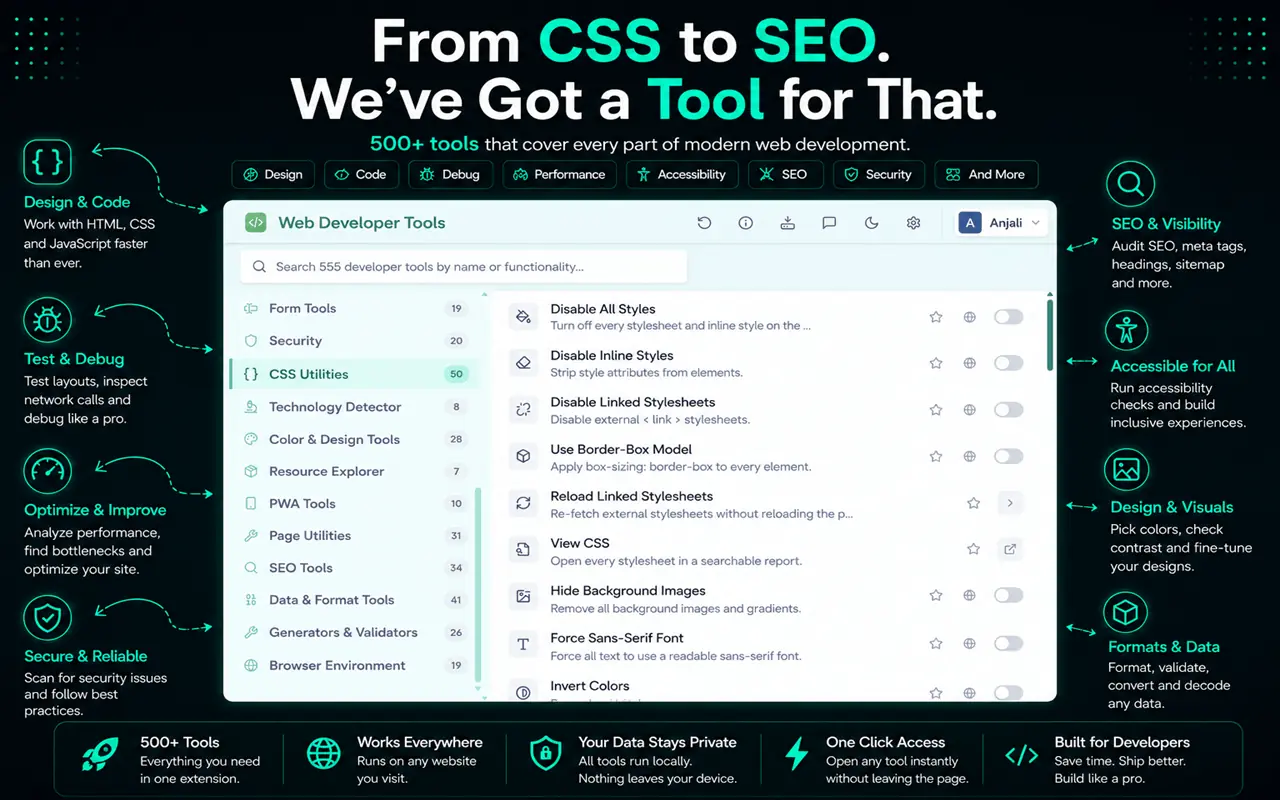
The Chrome extensions web developers actually use for visual editing, framework debugging, accessibility, colors and tab management, and how to choose safe ones.
6 min read
Tu navegador, tus reglas
Gratis, privado y a un clic en Chrome.
01Zona de pruebas
Una miniatura funcional del editor real. Rediseña el sitio del tostador, reescribe el titular, oculta el aviso de cookies y luego recarga para ver qué significa «Conservar cambios».
New harvest · Huila
Small-batch coffee, roasted every Tuesday.
Single-origin beans from farms we visit, shipped within 48 hours of roasting.
Shop the beansThis week's beans
Huila
Colombia · washed
$18
Yirgacheffe
Ethiopia · natural
$21
Kerinci
Sumatra · honey
$19
We use cookies to remember your cart. And to show you this banner, forever.
Accept allManage02El kit de herramientas
Un editor visual de CSS, un editor de HTML y DOM, un inspector de elementos, capturas de pantalla y más, todo en el panel lateral de Chrome, para que la página se recoloque a su lado en lugar de esconderse detrás.
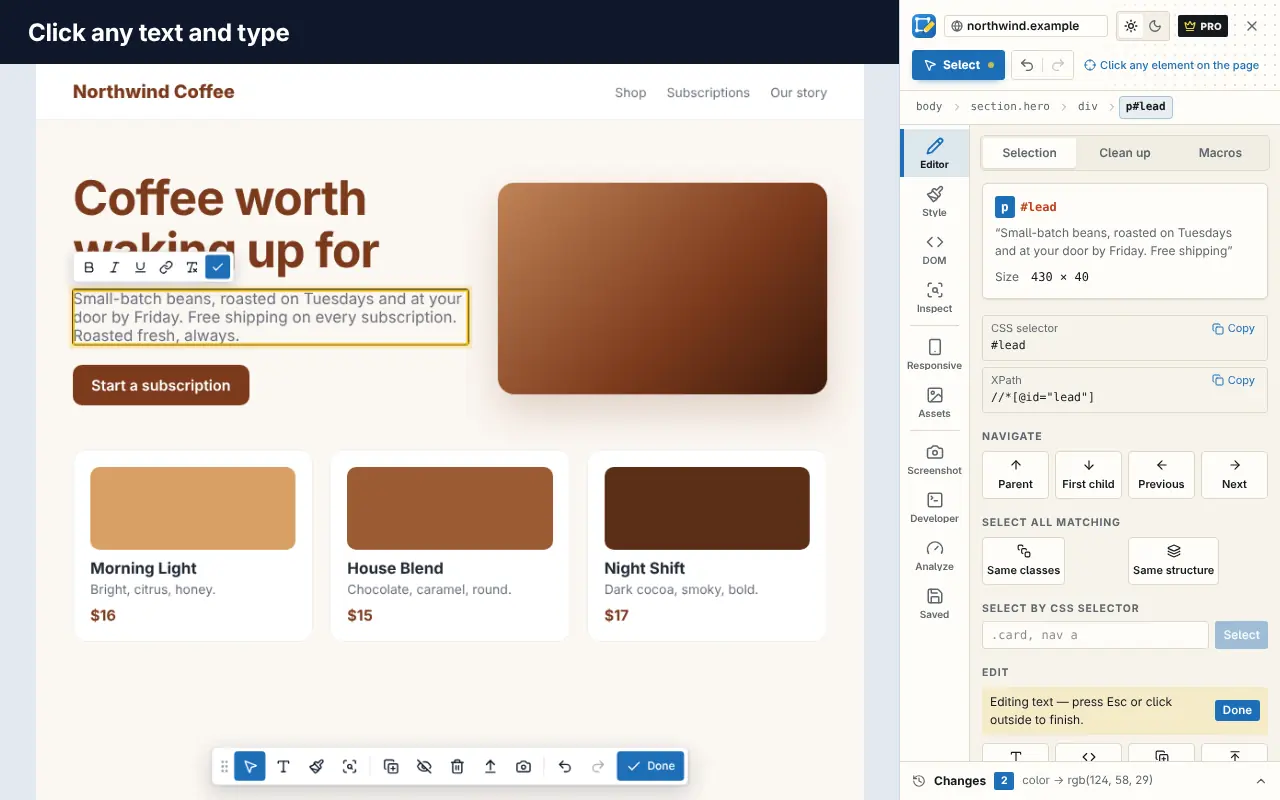
Haz clic en cualquier texto y escribe encima, con negrita, cursiva, subrayado y enlaces. Arrastra elementos para moverlos y usa los tiradores para escalarlos, girarlos o cambiar su tamaño.
Tipografía, colores, espaciado, tamaño, bordes y sombras, con valores arrastrables y un widget de modelo de caja real. Arrastra un control y queda en el historial como un cambio, no como cien.
Explora la estructura de la página, encuentra nodos por selector y edita atributos, clases e ID directamente. Sigue siendo rápido en páginas con 100 000 nodos.
Dimensiones, el modelo de caja de cuatro capas, los estilos calculados y las reglas CSS coincidentes, con especificidad real para saber qué regla gana.
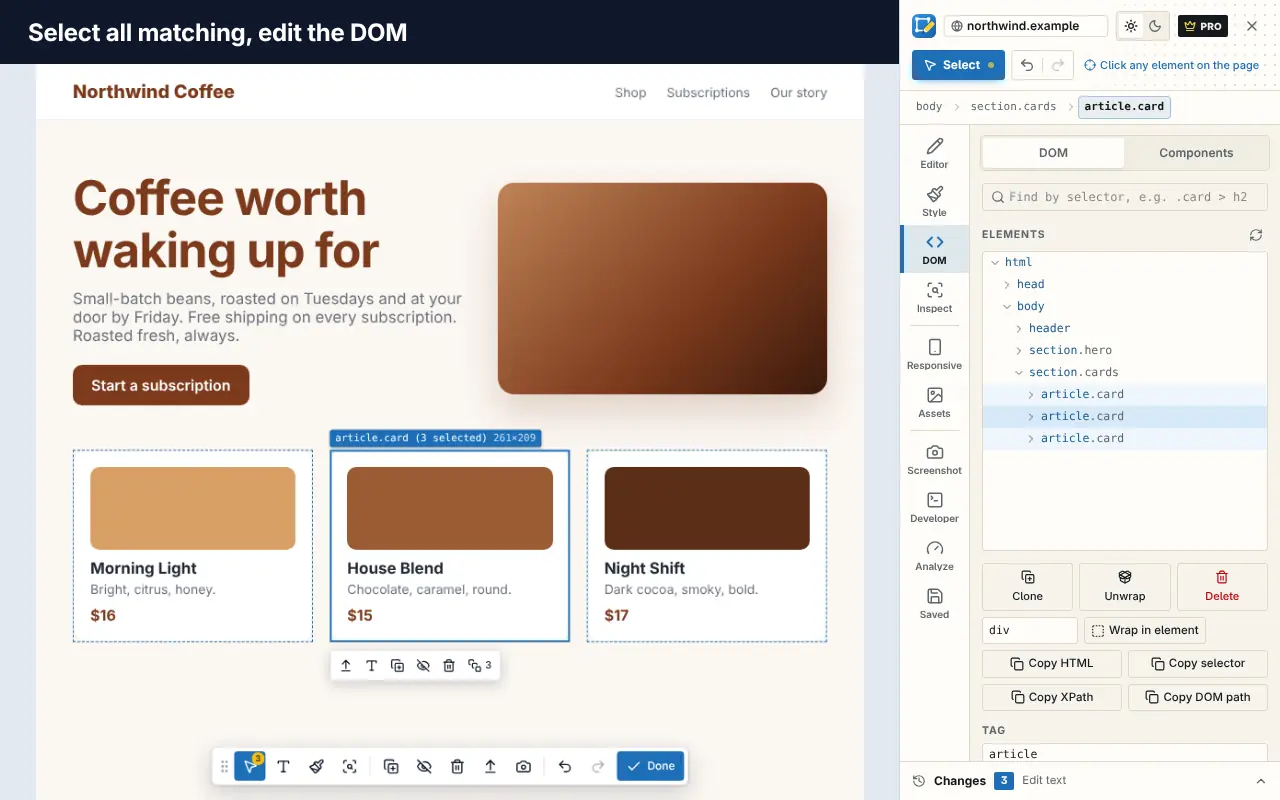
Selecciona todos los elementos coincidentes por clase o estructura, o escribe un selector. Cambia su estilo, ocúltalos o elimínalos juntos, como un solo paso de deshacer.
Conserva tus cambios para un sitio y Edit Page los aplica antes de que la página se dibuje, sin destellos del diseño antiguo. También funciona en aplicaciones de una sola página.
Salta entre viewports de móvil, tableta y escritorio. Las media queries activas se iluminan al redimensionar, para que veas exactamente qué CSS se aplica.
Captura lo visible o arrastra una zona y anótala con flechas, cuadros, texto y marcadores numerados. Difumina u oculta lo privado antes de compartir.
Incluye imágenes de fondo CSS y cada tamaño de srcset, con sus dimensiones reales. Copia, descarga o sustituye una imagen por otra.
Convierte tus ediciones en una hoja de estilos limpia, agrupada por selector, con cada regla etiquetada con el cambio que la generó. O exporta un elemento como HTML o como componente.
03Limpieza en un clic
Quita avisos de cookies, pop-ups de boletines y barras fijas con un clic. Cada eliminación es un cambio normal: deshazla o consérvala para el sitio.
Avisos de cookies
45 gestores de consentimiento de una lista incluida. Sin listas remotas, sin rastreo.
Pop-ups de boletines
Muros modales que aparecen en mitad de la lectura.
Superposiciones fijas
Barras fijas que tapan buena parte de la pantalla.
Burbujas de chat, banners de apps, anuncios
Además, solicitudes de notificaciones push y huecos de anuncios vacíos.
Bloqueo de desplazamiento
Devuelve la barra de desplazamiento a la página.
Automático (Pro)
Limpia cualquier sitio antes de que se dibuje, con excepciones por sitio.
Long read · 9 min
The quiet return of the slow, well-made website
By M. Okafor · October 2026
Arrastra el control. El mismo artículo, sin el ruido.
05Precios
Todo lo que Edit Webpage hacía sigue siendo gratis para siempre. No hace falta cuenta para editar; el inicio de sesión es solo para Pro.
$0para siempre, sin cuenta
Promensual, anual o de por vida
Todo lo de Free, más:
Compara todas las funciones o prueba Pro gratis durante 7 días